
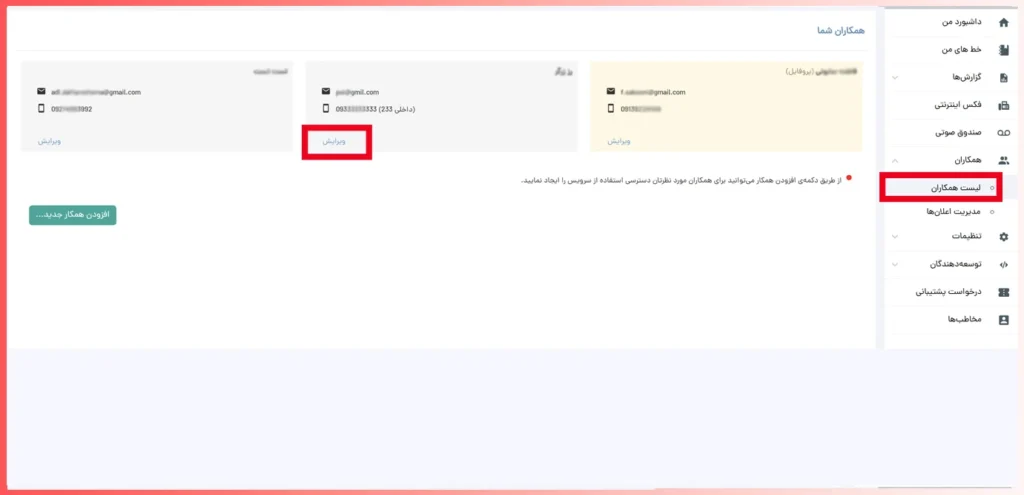
در قسمت «همکاران» >>> «لیست همکاران»، فهرستی از همکاران همراه با اطلاعات آنها و دسترسیهای آنها را به بخشهای مختلف مشاهده میشود.
در صفحه اطلاعات هر همکار، علاوه بر ویرایش اطلاعات هر همکار، میتوانید سطح دسترسی هر همکار را به اپلیکیشن تماس خروجی، ورود به پرتال و همچنین دسترسی تماس با سافت فون را مدیریت کنید.
ویرایش اطلاعات همکاران
به این منظور در صفحه «همکاران»، روی دکمه «ویرایش» همکار موردنظر را انتخاب کنید.
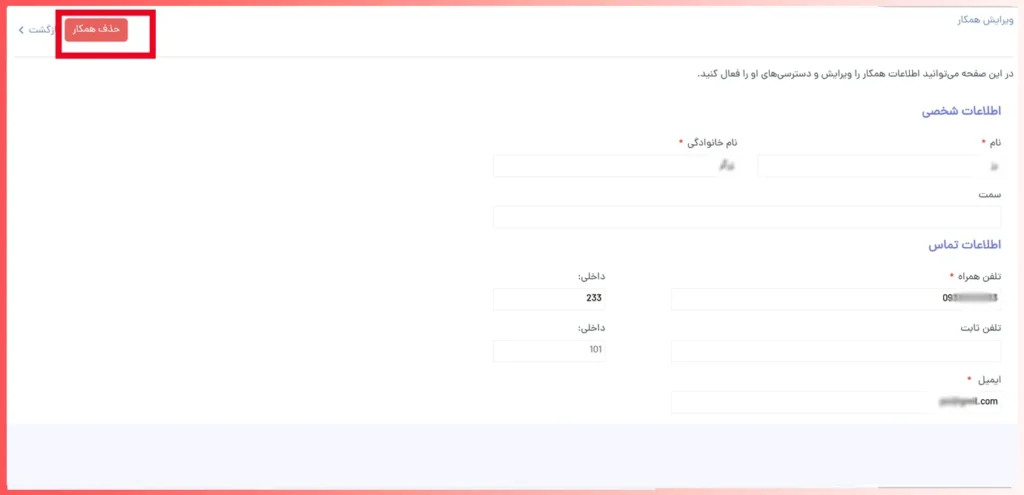
در صفحه «ویرایش همکار» میتوانید با دکمه «حذف همکار» او و تمامی دسترسیهای او را حذف کنید یا اطلاعات فردی و شماره داخلی را ویرایش کنید.
مدیریت دسترسی همکاران
در صفحه ویرایش هر همکار، امکان مدیریت دسترسیهای همکار نیز ممکن است.
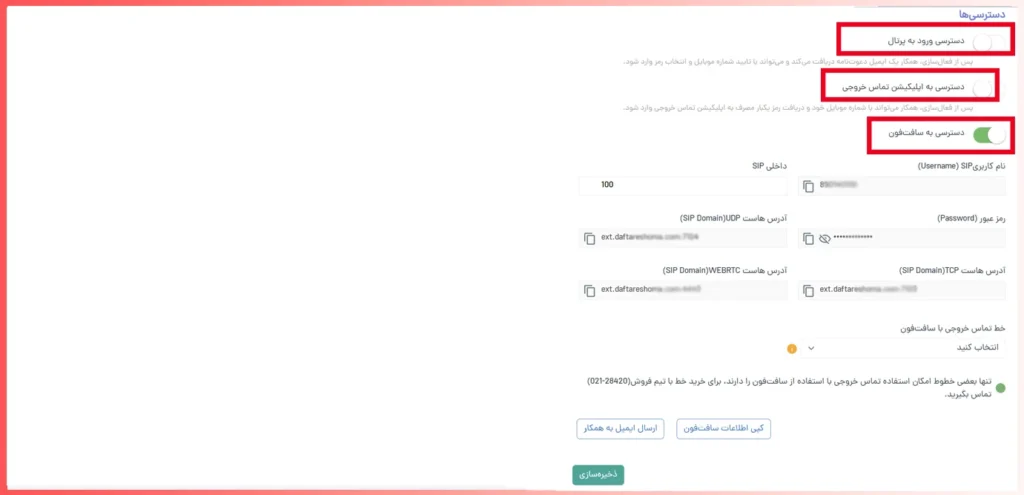
اولین دسترسی، «دسترسی پنل» است که پس از افزودن همکار به پنل دفترشما، با ایجاد دسترسی همکار به پنل، یک دعوتنامه به ایشان ایمیل میشود و همکار با تایید شماره موبایلش، از آن پس میتواند به پنل وارد شود.
«دسترسی به اپلیکیشن تماس خروجی» از جمله مواردی است که در این قسمت برای هر همکار تنظیم میشود. با فعال کردن این مورد برای همکار، ایشان میتواند با نصب اپلیکیشن روی موبایل خودش و سپس دریافت رمز عبور یکبار مصرف، با موبایلش تماس خروجی بگیرد.
در این تماس خروجی، مخاطب شماره ثابت سرویس شما را میبیند و شماره موبایلی نمایش داده نمیشود.
سومین دسترسی، مربوط به سافت فون است. با فعال کردن سافت فون برای همکار و اختصاص یک داخلی برای آن امکان پاسخدهی تماس با سافت فون، تماس خروجی و همچنین تماس داخلی به داخلی رایگان برای همکار فعال میشود.
پس از تایید دسترسی همکار به سافت فون، روی دکمه «ذخیره سازی» کلیک کنید تا یک رمز عبور تولید و مشخص شود.
پس از آن با کپی اطلاعات سافت فون، میتوانید اطلاعات را برای همکار ارسال کنید یا با کلیک روی «ارسال ایمیل به همکار» اطلاعات سافت فون برای ایشان ایمیل میشود.
همکار برای استفاده از این دسترسی، لازم است یک اپلیکیشن سافت فون مانند زویپر، نصب کند و اطلاعات سافت فون اختصاصی را در اپلیکیشن وارد کند.
پیشنهاد میکنیم نحوه فعالسازی سافت فون را بخوانید.