
با استفاده از «استودیو هوش مصنوعی» دفترشما میتوانید متن موردنظر خود را به فایل صوتی تبدیل کنید. سپس میتوانید از فایل تولیدشده در بخشهای مختلف سرویس تلفنی مانند پیام آغازین تلفن گویا، صف انتظار، صندوق صوتی و نظرسنجی استفاده کنید.
در این راهنما، مراحل ساخت فایل صوتی با هوش مصنوعی را گامبهگام توضیح میدهیم.
مرحله اول: ورود به استودیو هوش مصنوعی
ابتدا وارد پنل دفترشما شوید. سپس از منوی سمت راست مراحل زیر را انجام دهید:
- منوی «تنظیمات» را باز کنید.
- روی گزینه «استودیو AI» کلیک کنید.
- صفحه استودیو هوش مصنوعی به شما نمایش داده میشود.
مرحله دوم: انتخاب نام فایل
در فیلد «نام فایل»، یک نام مشخص برای فایل صوتی وارد کنید. بهتر است نام فایل، کاربرد آن را بهوضوح نشان دهد تا بعداً بتوانید آن را سادهتر پیدا کنید. برای مثال:
- پیام خوشامدگویی
- پیام صف فروش
- صندوق صوتی پشتیبانی
- نظرسنجی پایان تماس
- اطلاعرسانی تعطیلات
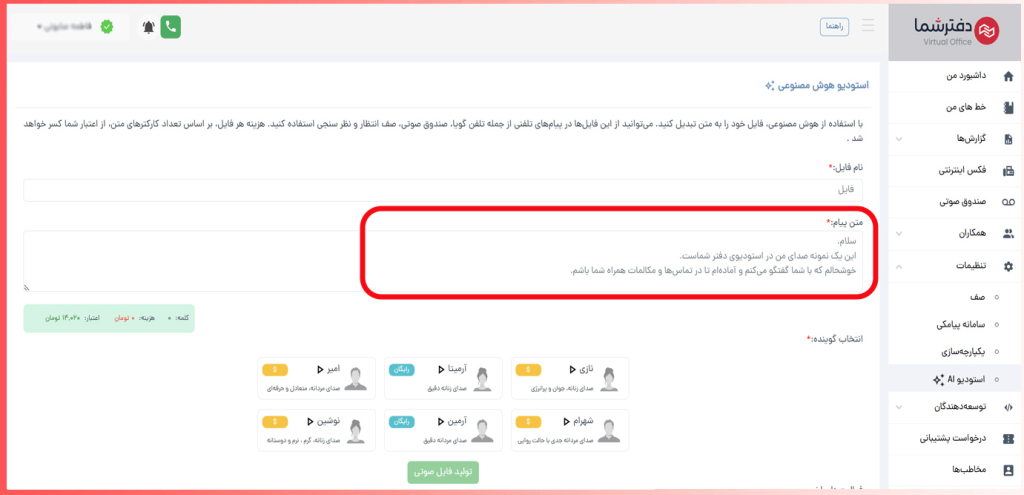
مرحله سوم: واردکردن متن پیام
متنی را که میخواهید به فایل صوتی تبدیل شود، در قسمت «متن پیام» وارد کنید.
بعد از واردکردن متن، تعداد کلمات، هزینه تولید فایل و اعتبار باقیمانده حساب در کادر پایین متن نمایش داده میشود.
هزینه هر فایل بر اساس تعداد کاراکترهای متن محاسبه و از اعتبار حساب شما کسر خواهد شد.
نکات مهم برای نوشتن متن پیام صوتی
برای اینکه صدای تولیدشده طبیعیتر و قابلفهمتر باشد، هنگام نوشتن متن به نکات زیر توجه کنید:
- جملهها را کوتاه و ساده بنویسید.
- در محلهای لازم از نقطه و ویرگول استفاده کنید.
- اعداد مهم را بهتر است به حروف بنویسید.
- متن را پیش از تولید فایل از نظر نگارشی بررسی کنید.
- برای ایجاد مکث، جملهها را از یکدیگر جدا کنید.
- عبارتهای سخت، تخصصی یا اختصاری را به شکلی بنویسید که درست خوانده شوند.
- شماره تلفنها را بهصورتی بنویسید که شنونده بتواند آنها را بهراحتی دنبال کند.
مرحله چهارم: انتخاب گوینده
در قسمت «انتخاب گوینده»، صداهای مختلفی به شما نمایش داده میشوند. در حال حاضر، صداهای زنانه و مردانه با لحنهای متفاوت در دسترس هستند.
کنار برخی صداها برچسب «رایگان» قرار دارد. استفاده از سایر صداها براساس تعداد کاراکترهای متن، هزینه دارد.
پیش از انتخاب نهایی، روی آیکون پخش در کارت هر گوینده کلیک کنید تا نمونه صدای او را بشنوید.
پس از بررسی نمونهها، روی کارت گوینده موردنظر کلیک کنید تا انتخاب شود.
مرحله پنجم: تولید فایل صوتی
در آخر روی دکمه سبزرنگ «تولید فایل صوتی» کلیک کنید.
پس از ثبت درخواست، پردازش متن و ساخت فایل صوتی آغاز میشود.
فایلهای ایجادشده در بخش «فعالیتهای اخیر» پایین صفحه نمایش داده میشوند.
اگر فایل هنوز آماده نشده باشد، وضعیت پردازش آن در این جدول نمایش داده میشود. پس از تکمیل فرایند نیز میتوانید از ستون «عملیات» برای مدیریت فایل استفاده کنید.
فایل صوتی تولیدشده را کجا استفاده کنیم؟
فایلهایی که در استودیو هوش مصنوعی ایجاد میکنید، میتوانند برای پیامهای مختلف سیستم تلفنی مورد استفاده قرار گیرند؛ از جمله:
- پیام آغازین تلفن گویا؛
- معرفی گزینههای منوی تلفنی؛
- پیام خوشامدگویی داخلی؛
- پیام صف انتظار؛
- پیام صندوق صوتی؛
- پیام نظرسنجی تلفنی؛
- اطلاعرسانی ساعات کاری؛
- پیامهای مناسبتی یا موقت.
پیش از استفاده نهایی، فایل را یک بار بهطور کامل گوش دهید و تلفظ نام برند، اعداد، شمارهها و اصطلاحات تخصصی را بررسی کنید.