
با استفاده از قابلیت «مدیریت نقشها» میتوانید مشخص کنید هر یک از همکاران به کدام بخشهای پنل دفترشما دسترسی داشته باشد. برای مثال، میتوانید اجازه مشاهده گزارش تماسها را به یک همکار بدهید؛ اما امکان تغییر تنظیمات خط، مدیریت همکاران یا افزایش اعتبار را برای او غیرفعال کنید.
این قابلیت برای کسبوکارهایی که چند مدیر، سرپرست یا اپراتور دارند، کاربردی است و از دسترسی غیرضروری افراد به اطلاعات و تنظیمات حساس جلوگیری میکند.
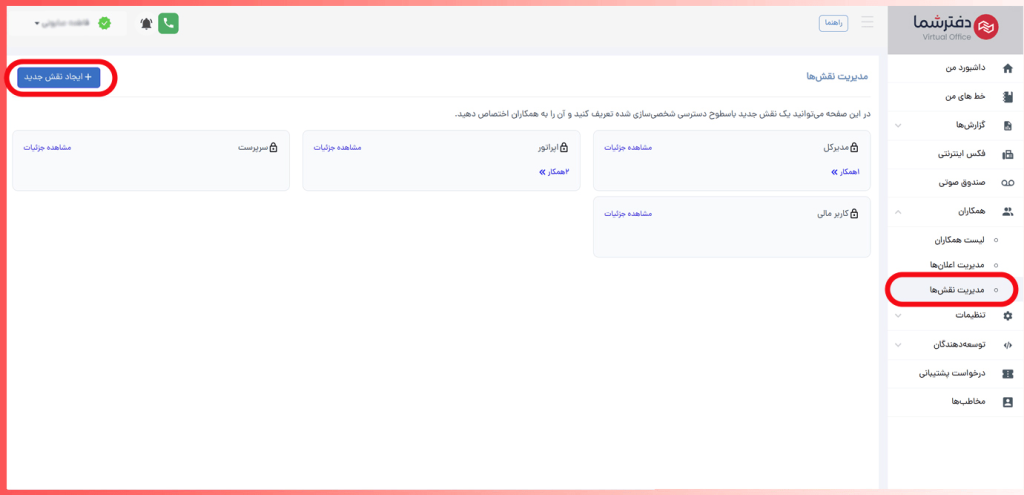
مرحله اول: ورود به صفحه مدیریت نقشها
ابتدا وارد پنل دفترشما شوید. سپس از منوی سمت راست، مراحل زیر را طی کنید:
منوی «همکاران» را باز کنید.
روی گزینه «مدیریت نقشها» کلیک کنید.
فهرست نقشهایی که پیش از این ساختهاید، به شما نمایش داده میشود.
مرحله دوم: ایجاد نقش جدید
در صفحه مدیریت نقشها، روی گزینه «ایجاد نقش» یا «افزودن نقش جدید» کلیک کنید.
اکنون صفحهای برای واردکردن اطلاعات نقش و انتخاب سطح دسترسیهای آن باز میشود.
مرحله سوم: واردکردن اطلاعات نقش
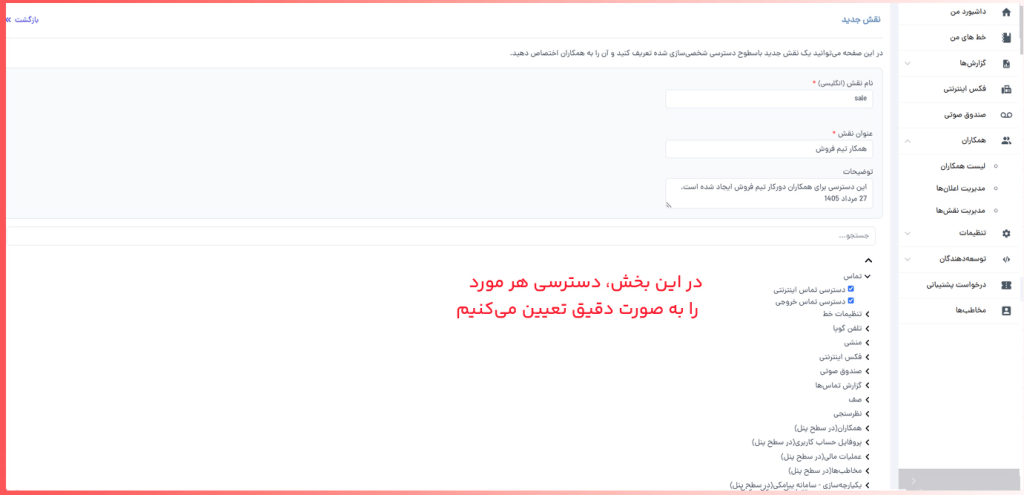
در ابتدای صفحه، اطلاعات نقش جدید را وارد کنید.
نام نقش به انگلیسی
در فیلد «نام نقش (انگلیسی)»، یک نام انگلیسی برای شناسایی نقش وارد کنید. برای مثال:
- Operator
- Supervisor
- SalesManager
- CustomerAdmin
بهتر است نامی انتخاب کنید که وظیفه یا جایگاه فرد را بهوضوح مشخص کند.
عنوان نقش
در فیلد «عنوان نقش»، نام فارسی و قابلفهم نقش را وارد کنید. برای مثال:
- اپراتور
- سرپرست مرکز تماس
- مدیر فروش
- مدیر کل
این عنوان هنگام انتخاب نقش برای همکاران به شما نمایش داده میشود.
توضیحات نقش
در بخش «توضیحات» مشخص کنید این نقش برای چه افرادی تعریف شده و چه محدودهای از دسترسی را در بر میگیرد. برای مثال: «این نقش برای اپراتورهای فروش تعریف شده و شامل مشاهده تماسها، گزارش تماس و دسترسی به امکانات موردنیاز پاسخگویی است.»
نوشتن توضیحات دقیق، انتخاب و مدیریت نقشها را در آینده آسانتر میکند.
مرحله چهارم: انتخاب سطح دسترسیها
در قسمت پایین صفحه، فهرست بخشها و امکانات مختلف پنل نمایش داده میشود. هر بخش را میتوانید باز کنید و دسترسیهای زیرمجموعه آن را بهصورت جداگانه فعال یا غیرفعال کنید.
برای نمونه، دسترسیهای قابل تنظیم میتوانند شامل این بخشها باشند:
- تماس و گزارش تماسها؛
- تنظیمات خطوط؛
- تلفن گویا؛
- منشی مجازی؛
- فکس اینترنتی؛
- صندوق صوتی؛
- مدیریت همکاران؛
- گزارشها؛
- تنظیمات حساب؛
- امکانات توسعهدهندگان.
کنار هر قابلیت یک کادر انتخاب قرار دارد. با علامتزدن هر گزینه، آن دسترسی به نقش اضافه میشود.
مرحله پنجم: ذخیره نقش
پس از واردکردن اطلاعات و انتخاب دسترسیها، یک بار موارد انتخابشده را بررسی کنید. سپس روی دکمه «ذخیره» کلیک کنید.
نقش جدید به فهرست نقشهای پنل اضافه میشود و پس از آن میتوانید نقش را به همکاران موردنظر اختصاص دهید.
ویرایش دسترسیهای یک نقش
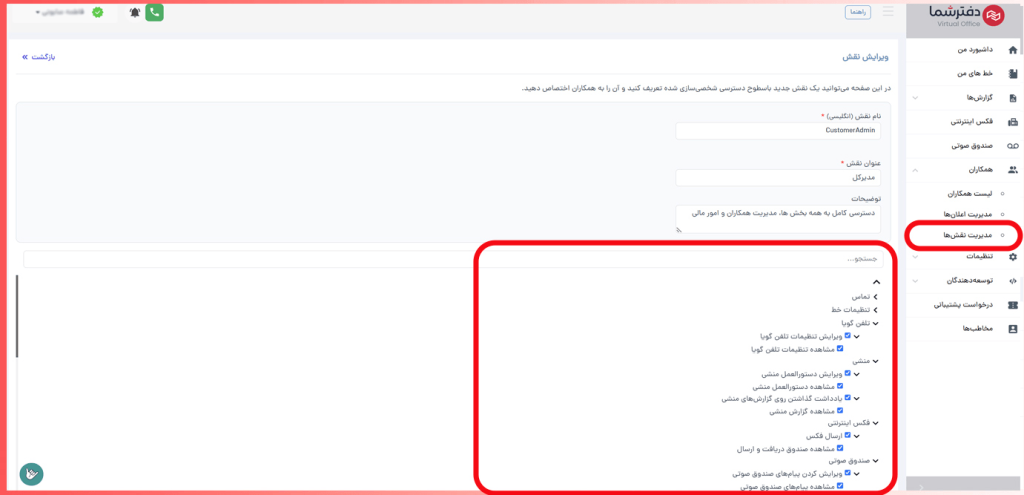
اگر مسئولیت اعضای تیم تغییر کرد، نیازی نیست نقش جدیدی بسازید. برای ویرایش نقش:
- وارد بخش «همکاران» شوید.
- «مدیریت نقشها» را انتخاب کنید.
- نقش موردنظر را از فهرست پیدا کنید.
- روی گزینه «ویرایش» کلیک کنید.
- دسترسیهای موردنظر را فعال یا غیرفعال کنید و تغییرات را ذخیره کنید.
توجه داشته باشید که تغییر دسترسیهای یک نقش، میتواند روی تمام همکارانی که آن نقش را دارند اثر بگذارد. بنابراین، پیش از ذخیره تغییرات، فهرست دسترسیها را با دقت بررسی کنید.
تفاوت دسترسی مشاهده و ویرایش
برای برخی امکانات، دسترسی «مشاهده» و «ویرایش» بهصورت جداگانه ارائه شده است.
دسترسی مشاهده: همکار میتواند اطلاعات آن بخش را ببیند؛ اما نمیتواند تغییری در آن ایجاد کند.
دسترسی ویرایش: همکار علاوه بر مشاهده اطلاعات، میتواند تنظیمات یا محتوای همان بخش را تغییر دهد.
برای مثال، میتوانید به یک سرپرست اجازه مشاهده گزارشهای تلفن گویا را بدهید؛ اما دسترسی تغییر تنظیمات تلفن گویا را برای او فعال نکنید.
نکته: اگر دسترسی ویرایش را فعال میکنید، بررسی کنید که دسترسی مشاهده همان بخش نیز انتخاب شده باشد.
نکته: اگر به دنبال دسترسی مشخصی هستید، نام آن را در کادر «جستوجو» وارد کنید. با این کار، گزینههای مرتبط سریعتر نمایش داده میشوند و نیازی نیست تمام بخشهای فهرست را باز کنید.
مرحله ششم: اختصاص نقش به همکار
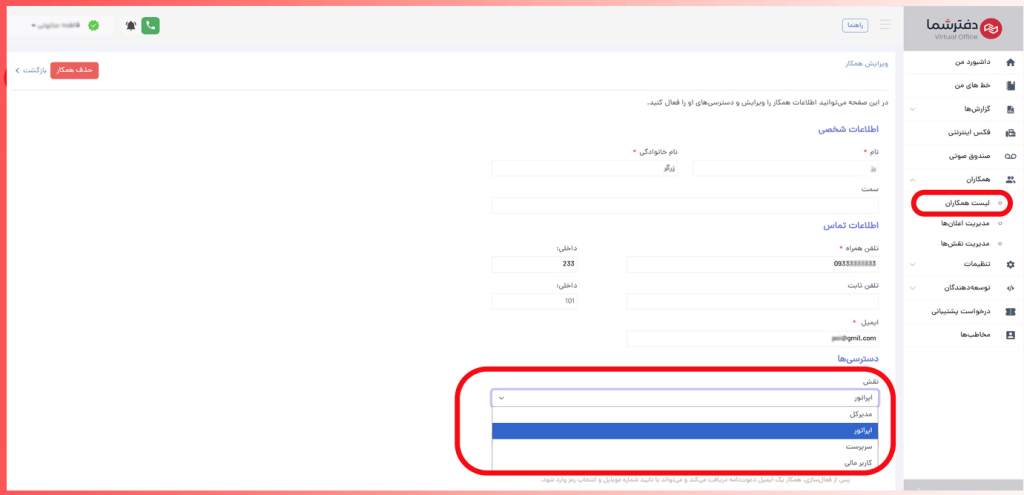
پس از ایجاد نقش، برای اختصاص آن به یکی از همکاران مراحل زیر را انجام دهید:
از منوی سمت راست، وارد بخش «همکاران» شوید. گزینه «لیست همکاران» را انتخاب کنید. همکار موردنظر را پیدا کنید.
وارد بخش مشاهده یا ویرایش اطلاعات او شوید. نقش موردنظر را از میان نقشهای تعریفشده انتخاب کنید. تغییرات را ذخیره کنید.
از این پس، همکار براساس سطح دسترسیهای تعیینشده در آن نقش میتواند از بخشهای مختلف پنل استفاده کند.
نقش و سطح دسترسی چه تفاوتی دارند؟
«نقش» مجموعهای از چند سطح دسترسی است که میتوانید آن را به یک یا چند همکار اختصاص دهید. برای مثال، میتوانید نقشهای زیر را ایجاد کنید:
- اپراتور: دسترسی به تماسها و اطلاعات موردنیاز برای پاسخگویی؛
- سرپرست: دسترسی به گزارش تماسها و بررسی عملکرد همکاران؛
- مدیر کل: دسترسی گستردهتر به تنظیمات، گزارشها و مدیریت همکاران.
بنابراین، بهجای تنظیم جداگانه دسترسیهای تکراری برای هر فرد، کافی است یک نقش بسازید و آن را به همکاران مرتبط اختصاص دهید.